 Informations pour les Administrateurs Système
L’option OpenID Connect (OIDC) pour authentifier l’accès à Sapphire a été introduite avec la version 10 de Sapphire. Le protocole OIDC permet à une application de déléguer l’authentification à un prestataire d’identité externe. Le prestataire d’identité se charge de la confirmation de vos informations d’identification dans un navigateur Web et autorise EMu, via un mécanisme sécurisé, à accéder aux informations de base du profil telles que le nom ou l’adresse électronique. Vous trouverez ici plus de détails.
Accédez à l’URL de Sapphire (généralement fournie par un Responsable du programme) pour afficher la fenêtre de connexion.
Selon votre version de Sapphire et sa configuration, la fenêtre de Connexion peut comporter une case à cocher Connectez-vous avec OpenID Connect1 :
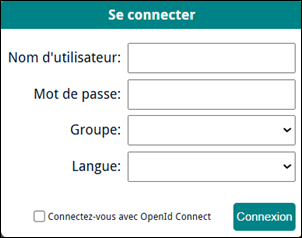
S’authentifier avec OIDC
Le protocole OpenID Connect (OIDC) permet à Sapphire de déléguer l'authentification à un fournisseur d'identité externe. Le prestataire d’identité se charge de la confirmation de vos informations d’identification dans un navigateur Web et autorise ensuite Sapphire à permettre l’accès à certaines informations de base du profil.
-
Saisissez votre nom d’utilisateur EMu2 dans le champ Nom d'utilisateur.
Note: Le nom d’utilisateur ne fonctionne que comme un indice pour le prestataire d’identité externe, car il est possible de se connecter au prestataire avec un compte différent de celui spécifié dans Sapphire. Ceci est résolu lorsque vous vous connectez au fournisseur d’identité et que Sapphire s’est connecté au serveur EMu.
- Cochez la case Connectez-vous avec OpenId Connect si vous voulez vous connecter en utilisant OIDC.
Conseil : Laissez la case décochée afin de vous connecter à Sapphire en utilisant un compte local.
Un champ Prestataire ou une liste déroulante est ajouté à la fenêtre de connexion :
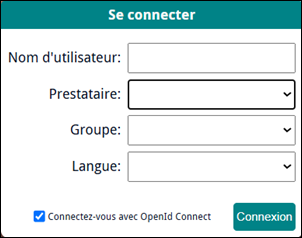
Conseil : Si un seul fournisseur est disponible, il s’affiche automatiquement dans le champ Prestataire.
Si plusieurs fournisseurs sont disponibles, sélectionnez-en un dans la liste déroulante :
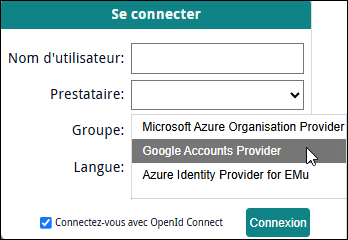
-
Cliquez sur Connexion.
La page d’authentification du prestataire d’identité s’ouvre dans un navigateur. Saisissez les informations d’identification de votre compte pour ce prestataire.
Note: S’il s’agit de la toute première connexion, vous êtes invité à autoriser l’application à accéder aux informations de base de votre profil, telles que votre nom ou votre adresse électronique.
Une fois connecté, vous serez redirigé vers une page de confirmation de Sapphire ; à ce stade, Sapphire reprendra le contrôle et tentera de se connecter au serveur EMu hébergeant Sapphire.
Si l'authentification OIDC n'est pas disponible, la fenêtre de connexion s'affichera comme suit :
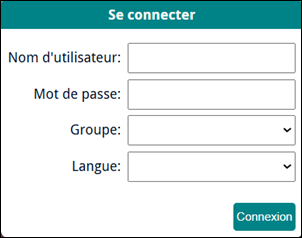
Authentifiez-vous avec votre nom d’utilisateur et votre mot de passe
Note: La fenêtre de Connexion affiche le dernier nom d'utilisateur saisi.
- Saisissez votre nom d’utilisateur et votre mot de passe.
- Si vous êtes membre de plusieurs groupes d’utilisateurs EMu, sélectionnez le groupe avec lequel vous souhaitez vous connecter.
Les projets, et les éléments d'un projet tels que les Formulaires et les Éditeurs, peuvent être attribués à des utilisateurs et / ou groupes EMu.
Note: Si vous ne sélectionnez pas un groupe dans la liste déroulante Groupe, vous serez connecté par défaut au premier groupe de la liste déroulante et les autorisations attribuées à ce groupe s'appliqueront.
- (Facultatif) Modifiez la langue de l’interface utilisateur (et des données dans un système multilingue) en sélectionnant une option dans la liste déroulante Langue.
- Cliquez sur Connexion.
Si vous n'êtes membre que d'un seul projet, les éléments du projet sur lesquels vous avez l’autorisation de travailler (Formulaires, Éditeurs, Statistiques, Tâches) vous seront présentés.
Si vous êtes membre de plusieurs projets, une liste de projets s'affichera :
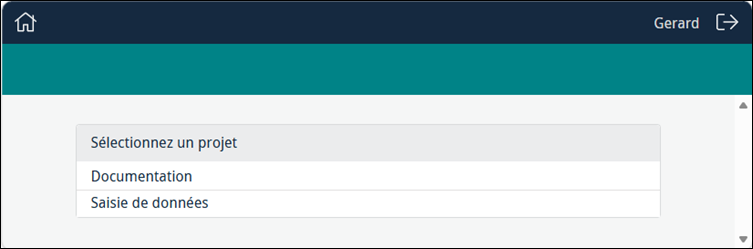
- Cliquez sur le nom du projet sur lequel vous souhaitez travailler.
Un projet peut comprendre
- Un ou plusieurs Formulaires Les
- Éditeurs
utilisés pour nettoyer et traiter les données.
- Statistiques
Graphiques présentant diverses statistiques, comme la progression d'un projet.
- Tâches3
Une séquence de Formulaires. Effectuez plusieurs Formulaires en séquence, sans avoir à sélectionner chaque Formulaire séparément depuis le Tableau de bord du projet.
En fonction de votre rôle, vous aurez accès à un ou plusieurs de ces composants, qui s'afficheront dans l'ordre suivant :
- Formulaires
- Éditeurs
- Statistiques
- Tâches
Lorsque vous avez terminé de travailler avec Sapphire, cliquez sur  pour vous déconnecter.

